
在 Windows 上配置 Clash Verge Rev
本教程将介绍如何在【Windows】上使用【Clash Verge Rev】配置 忍者云 服务。
开始前,请确认你已经准备好以下内容:
- 已注册并登录 忍者云 账户
- 账户内已有可用套餐
- 已了解如何获取自己的订阅链接
为方便用户快速下载,忍者云提供了 Clash Verge Rev 最新稳定版的镜像下载 。
| 版本 | 适用情况 | 下载链接 |
|---|---|---|
| Windows 64 位版本 | 大多数 Windows 电脑推荐下载 | 点击下载 Windows 64 位版本 |
| Windows 64 位 WebView2 修复版 | 普通版本无法打开、白屏或界面异常时使用 | 点击下载 Windows 64 位 WebView2 修复版 |
| Windows ARM64 架构版本 | ARM 架构 Windows 设备使用 | 点击下载 Windows ARM64 架构版本 |
| Windows ARM64 WebView2 修复版 | ARM 设备出现界面异常时使用 | 点击下载 Windows ARM64 WebView2 修复版 |
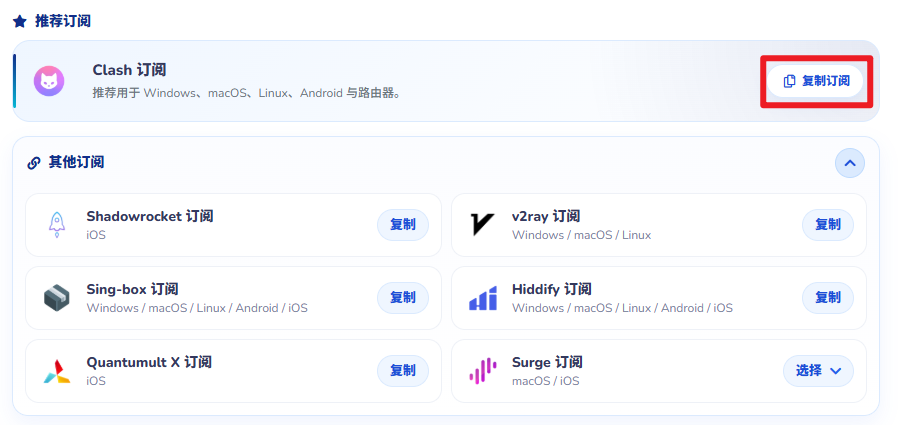
1. 复制 Clash 订阅链接
Section titled “1. 复制 Clash 订阅链接”登录忍者云网站,进入用户中心页面,点击 复制 Clash 订阅链接。
2. 导入订阅
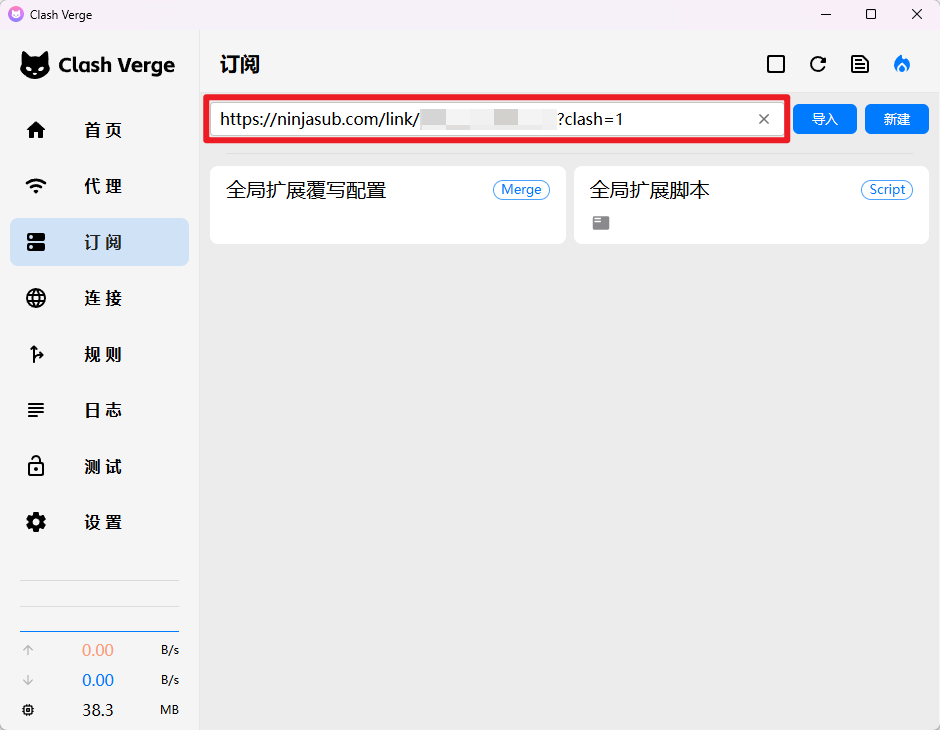
Section titled “2. 导入订阅”- 打开已经安装好的 Clash Verge Rev,进入 订阅 页面。
- 将刚刚复制的 Clash 订阅链接粘贴到订阅输入框中,然后点击 导入。
3. 选择对应的配置文件
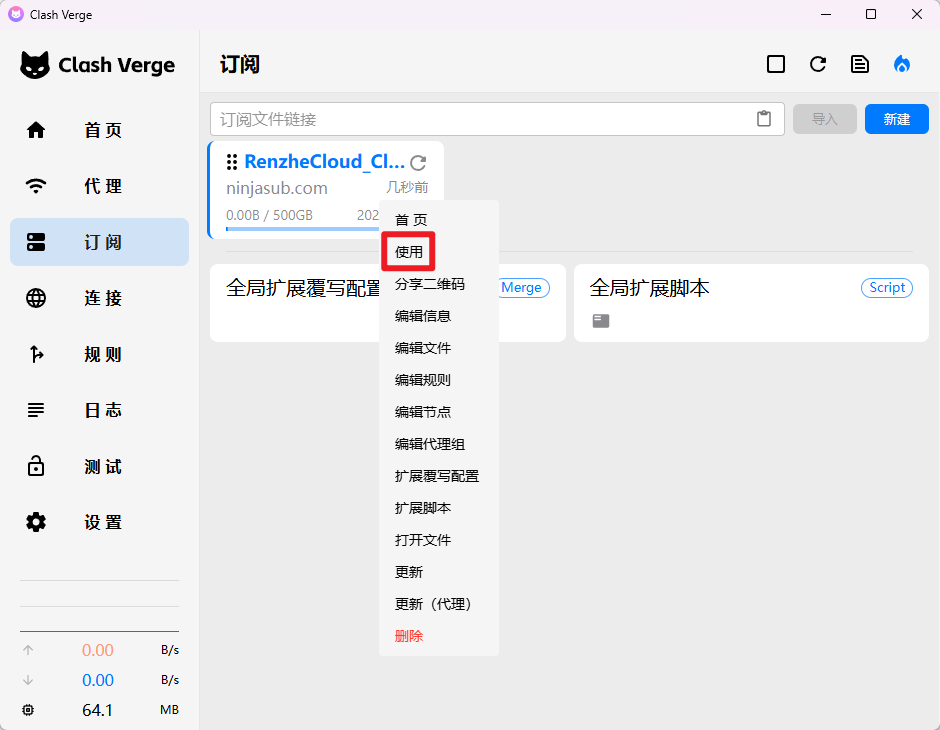
Section titled “3. 选择对应的配置文件”订阅导入成功后,请选择刚刚添加的配置文件。
相关排查教程:订阅访问限制与更新失败排查指南
4. 选择代理模式
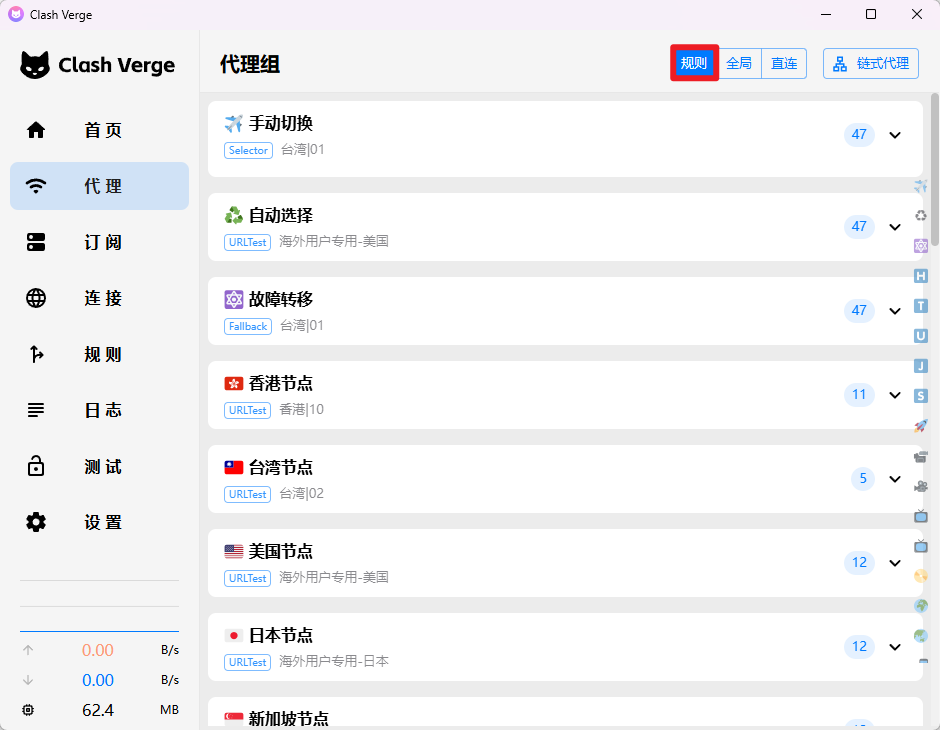
Section titled “4. 选择代理模式”进入 代理 页面,根据自己的需求选择对应的代理模式。
通常情况下,建议选择 Rule / 规则模式 使用。
5. 开启系统代理
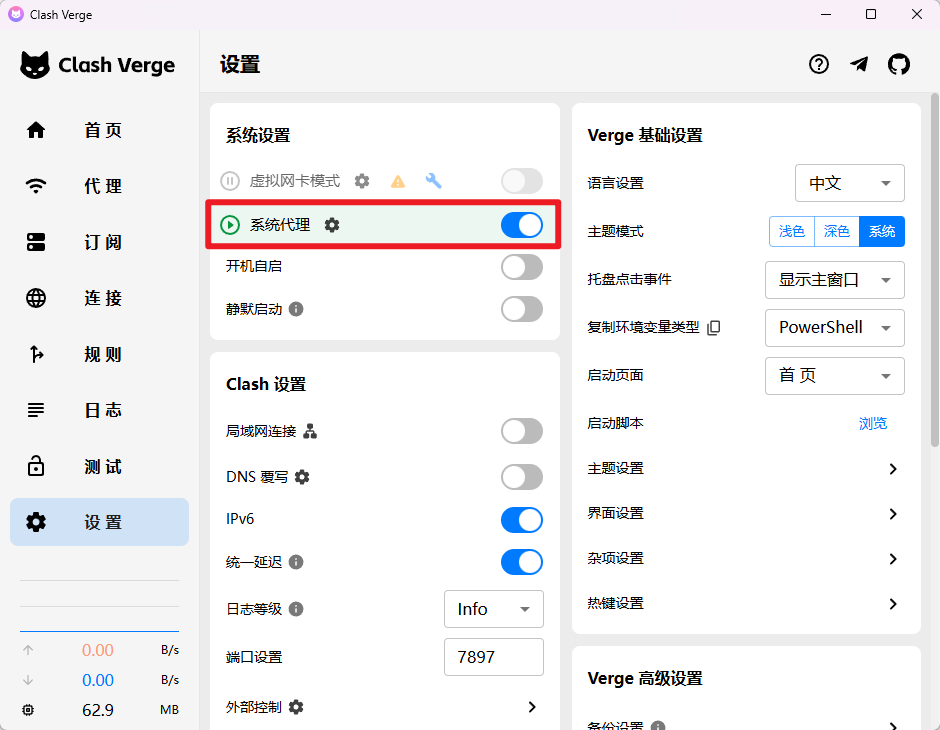
Section titled “5. 开启系统代理”配置完成后,将 系统代理 开关更改为 开启 状态,即可开始使用。
常见问题与注意事项
Section titled “常见问题与注意事项”什么是 Rule 模式
Section titled “什么是 Rule 模式”如果您不清楚 Rule 模式应该如何设置,请先阅读以下文章:
什么时候需要开启 TUN 模式?
Section titled “什么时候需要开启 TUN 模式?”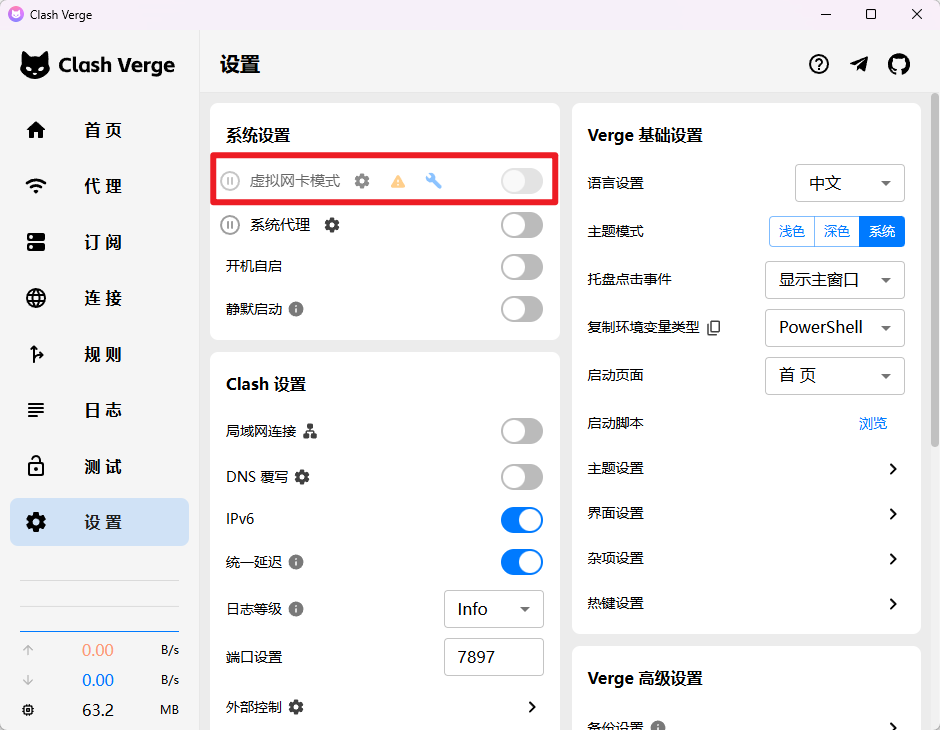
简单来说,开启 TUN 模式后,Clash Verge Rev 会通过虚拟网卡接管更多网络请求,因此可以代理更多软件的流量。
TUN 模式适合以下使用场景:
- 游戏加速
- Steam / Epic / Battle.net 等游戏平台
- 不支持系统代理的软件
- 希望让整个系统都按照 Clash 规则分流
- DNS 污染比较严重,需要更完整接管 DNS 的情况
- 某些软件在开启系统代理后仍然无法正常走代理
大多数用户建议按照以下方式使用:
- 导入 Clash 订阅链接
- 选择对应的配置文件
- 进入代理页面
- 选择 Rule / 规则模式
- 开启 系统代理
- 选择一个合适的节点开始使用
如果部分软件无法代理,再考虑开启 TUN 模式。
怎么判断电脑该选 x64 还是 ARM64?
Section titled “怎么判断电脑该选 x64 还是 ARM64?”绝大多数家用电脑、办公电脑、游戏电脑都应该选择 x64 版本。
只有少部分 ARM 架构 Windows 设备才需要选择 ARM64 版本,例如:
- Surface Pro X
- 搭载 Qualcomm Snapdragon 处理器的 Windows 笔记本
- 其他 ARM 架构 Windows 设备
不确定自己的电脑架构时,可以这样查看:
- 按下
Win + R - 输入
cmd - 按回车
- 在命令提示符中输入:
echo %PROCESSOR_ARCHITECTURE%根据输出结果选择版本:
| 输出结果 | 应选择的版本 |
|---|---|
AMD64 | x64 版本 |
ARM64 | ARM64 版本 |
怎么切换中文界面?
Section titled “怎么切换中文界面?”- 打开 Clash Verge Rev
- 点击左下角的 Settings / 设置
- 找到 Language / 语言
- 选择 简体中文 或 繁體中文
切换后界面会立即变成中文,通常不需要重启软件。
怎么自定义分流规则?
Section titled “怎么自定义分流规则?”默认订阅已经配置好常用分流规则,一般会自动实现:
- 国内网站直连
- 国外网站走代理
- 常见服务自动匹配合适规则
绝大多数用户不需要手动修改分流规则。
需要自定义规则时,例如:
- 指定某个国外网站强制走代理
- 指定某个国内 App 强制直连
- 单独调整某个域名的代理策略
可以按以下方式操作:
- 打开 Clash Verge Rev
- 进入 订阅
- 找到你的订阅配置
- 右键点击订阅
- 选择 编辑文件
- 在
rules:段落最前面添加自定义规则
保存后,Clash Verge Rev 通常会自动重载配置,新规则会立即生效。
Windows Defender 报毒怎么办?
Section titled “Windows Defender 报毒怎么办?”Clash Verge Rev 偶尔可能被 Windows Defender 或第三方杀毒软件误报。
这类误报通常是因为代理软件需要接管系统代理、修改网络连接方式,容易触发杀毒软件的启发式检测。
建议注意以下几点:
- 只从官方渠道下载 Clash Verge Rev
- 不要下载来历不明的第三方修改版
- 可以通过开源仓库核验软件来源
- 确认来源可靠后,再添加排除项
添加 Windows Defender 排除项的方法:
- 打开 Windows 安全中心
- 进入 病毒和威胁防护
- 点击 管理设置
- 找到 排除项
- 点击 添加或删除排除项
- 选择 文件夹
- 添加 Clash Verge Rev 的安装目录
启动报错或闪退怎么办?
Section titled “启动报错或闪退怎么办?”可以按照以下顺序排查:
1. 以管理员身份运行
Section titled “1. 以管理员身份运行”右键 Clash Verge Rev 图标,选择:
以管理员身份运行
部分网络相关功能需要更高权限,管理员模式可以解决很多启动或代理异常问题。
2. 检查杀毒软件是否拦截
Section titled “2. 检查杀毒软件是否拦截”Windows Defender 或第三方杀毒软件可能会拦截 Clash Verge Rev。
可以参考上一条 FAQ,将 Clash Verge Rev 添加到排除项。
3. 删除损坏的配置文件
Section titled “3. 删除损坏的配置文件”配置文件损坏也可能导致软件无法启动。
可以在 Clash Verge Rev 设置中找到:
打开配置目录
然后关闭 Clash Verge Rev,删除其中的 config.yaml,再重新打开软件,让程序自动生成新的配置文件。
4. 检查 Mihomo 内核
Section titled “4. 检查 Mihomo 内核”如果是内核异常,可以进入设置中与「内核」相关的选项,尝试:
- 重新下载内核
- 切换稳定版内核
- 更新 Clash Verge Rev 到最新版
Clash Verge Rev 是开源软件吗?
Section titled “Clash Verge Rev 是开源软件吗?”Clash Verge Rev 是开源软件,源代码可以公开查看。
官方维护版仓库:
原版 Clash Verge 仓库,已停止维护:
9. 切换节点后没有生效怎么办?
Section titled “9. 切换节点后没有生效怎么办?”正常情况下,切换节点会立即生效。
如果切换节点后,访问网站时仍然显示旧节点 IP,常见原因包括:
- 浏览器存在连接复用
- 某些 App 保持了原来的长连接
- TUN 模式下系统路由更新有短暂延迟
- 同时运行了多个代理软件,导致代理冲突
- 浏览器插件影响了代理连接
可以尝试以下方法:
- 等待 5–10 秒后重新测试
- 刷新网页或关闭浏览器后重新打开
- 重启正在使用的 App
- 确认没有同时运行其他代理软件
- 使用 Chrome 无痕模式测试,排除浏览器插件影响
- 必要时重启 Clash Verge Rev
本教程基于 忍者云机场 的订阅服务编写。忍者云提供稳定流畅的全球网络访问服务,最新加密协议,全球多区域节点,适合日常浏览、ChatGPT、流媒体、AI工具等使用。