
在 macOS 上配置 Clash Verge Rev
本教程将介绍如何在【macOS】上使用【Clash Verge Rev】配置 忍者云 服务。
开始前,请确认你已经准备好以下内容:
- 已注册并登录 忍者云 账户
- 账户内已有可用套餐
- 已了解如何获取自己的订阅链接
为方便用户快速下载,忍者云提供了 Clash Verge Rev 最新稳定版的镜像下载 。
请根据自己的 Mac 芯片类型下载并安装 Clash Verge Rev。
| 版本 | 适用情况 | 下载链接 |
|---|---|---|
| macOS Apple Silicon 版本 | 适用于 M1 / M2 / M3 / M4 / M5 芯片的 Mac | 点击下载 macOS Apple Silicon 版本 |
| macOS Intel 版本 | 适用于 Intel 芯片的 Mac | 点击下载 macOS Intel 版本 |
1. 打开安装包
Section titled “1. 打开安装包”下载完成后,打开 Clash Verge.dmg 安装包。
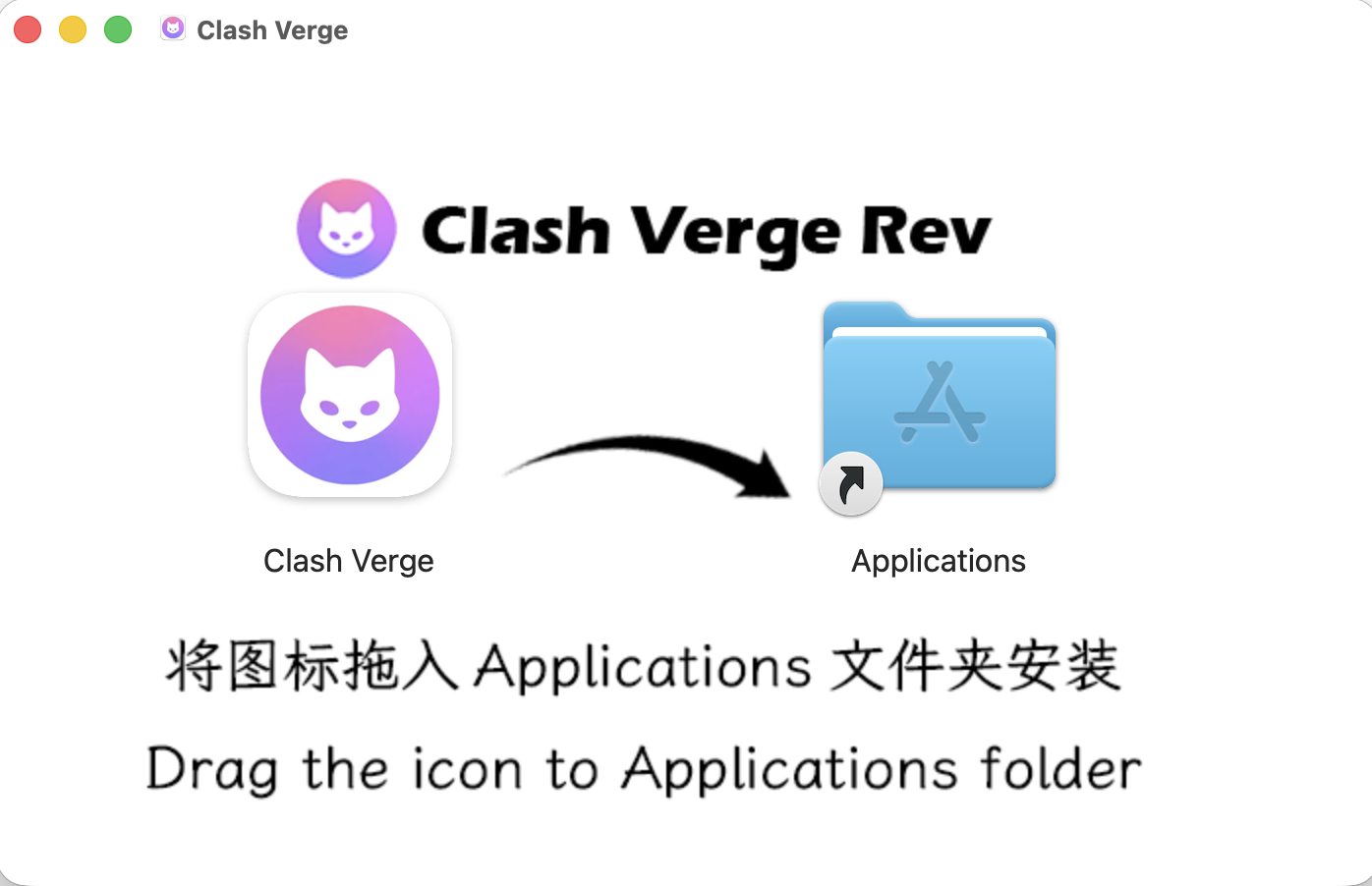
2. 拖动应用到 Applications
Section titled “2. 拖动应用到 Applications”将 Clash Verge Rev 拖动到 Applications / 应用程序 文件夹中。
3. 打开 Clash Verge Rev
Section titled “3. 打开 Clash Verge Rev”打开 启动台,找到并启动 Clash Verge Rev 客户端。
4. 确认打开
Section titled “4. 确认打开”如果 macOS 提示是否确认打开该应用,请点击 打开。
5. 配置权限
Section titled “5. 配置权限”根据系统提示,为 Clash Verge Rev 授予必要权限。
6. 安装完成
Section titled “6. 安装完成”完成以上步骤后,Clash Verge Rev 客户端即安装完成。
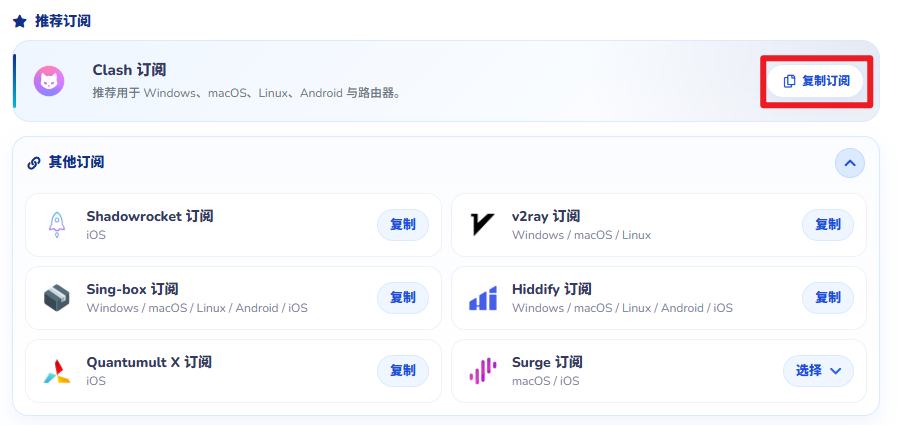
1. 复制 Clash 订阅链接
Section titled “1. 复制 Clash 订阅链接”登录 忍者云 网站,进入用户中心页面,点击 复制 Clash 订阅链接。
2. 导入订阅
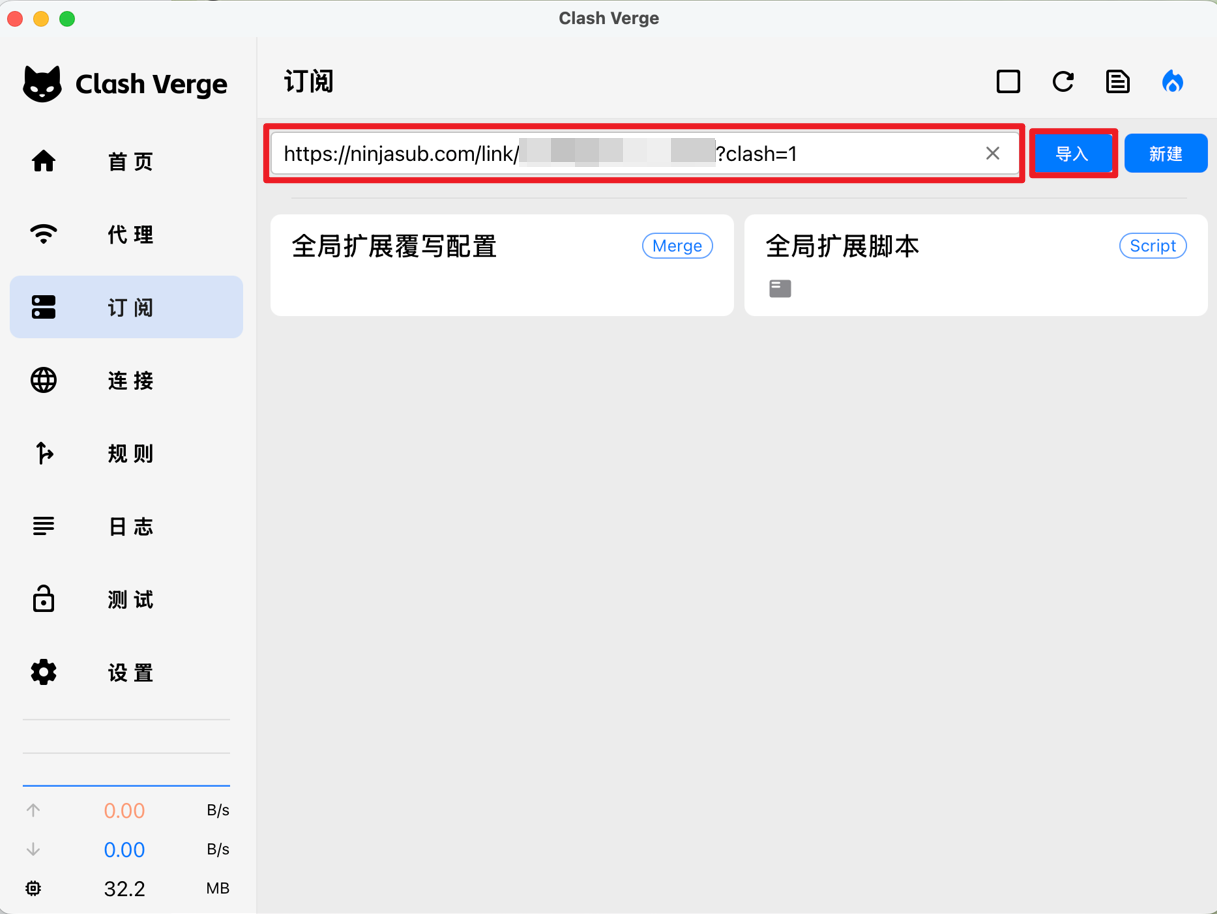
Section titled “2. 导入订阅”打开已经安装好的 Clash Verge Rev,进入 订阅 页面。
将刚刚复制的 Clash 订阅链接粘贴到订阅输入框中,然后点击 导入。
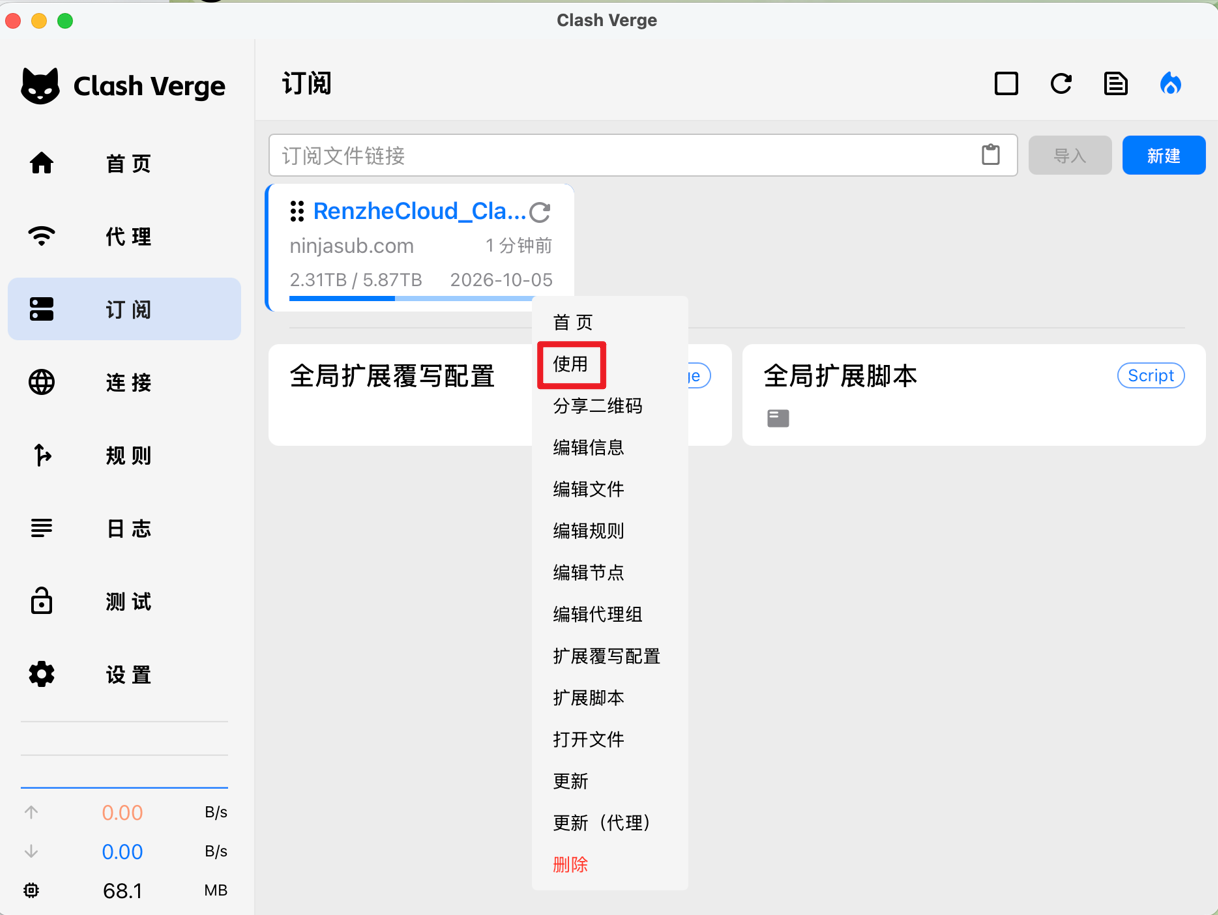
3. 选择对应的配置文件
Section titled “3. 选择对应的配置文件”订阅导入成功后,请选择刚刚添加的配置文件。
如果网络不通畅,导致软件无法直接拉取订阅,可以使用以下方法:
- 在可以正常访问外网的设备上打开订阅链接
- 使用浏览器或下载工具下载配置文件
- 将下载后的配置文件拖入 Clash Verge Rev
- 再选择该配置文件进行使用
相关排查教程:订阅访问限制与更新失败排查指南
4. 选择代理模式
Section titled “4. 选择代理模式”进入 代理 页面,根据自己的需求选择对应的代理模式。
通常情况下,建议选择 Rule / 规则模式 使用。
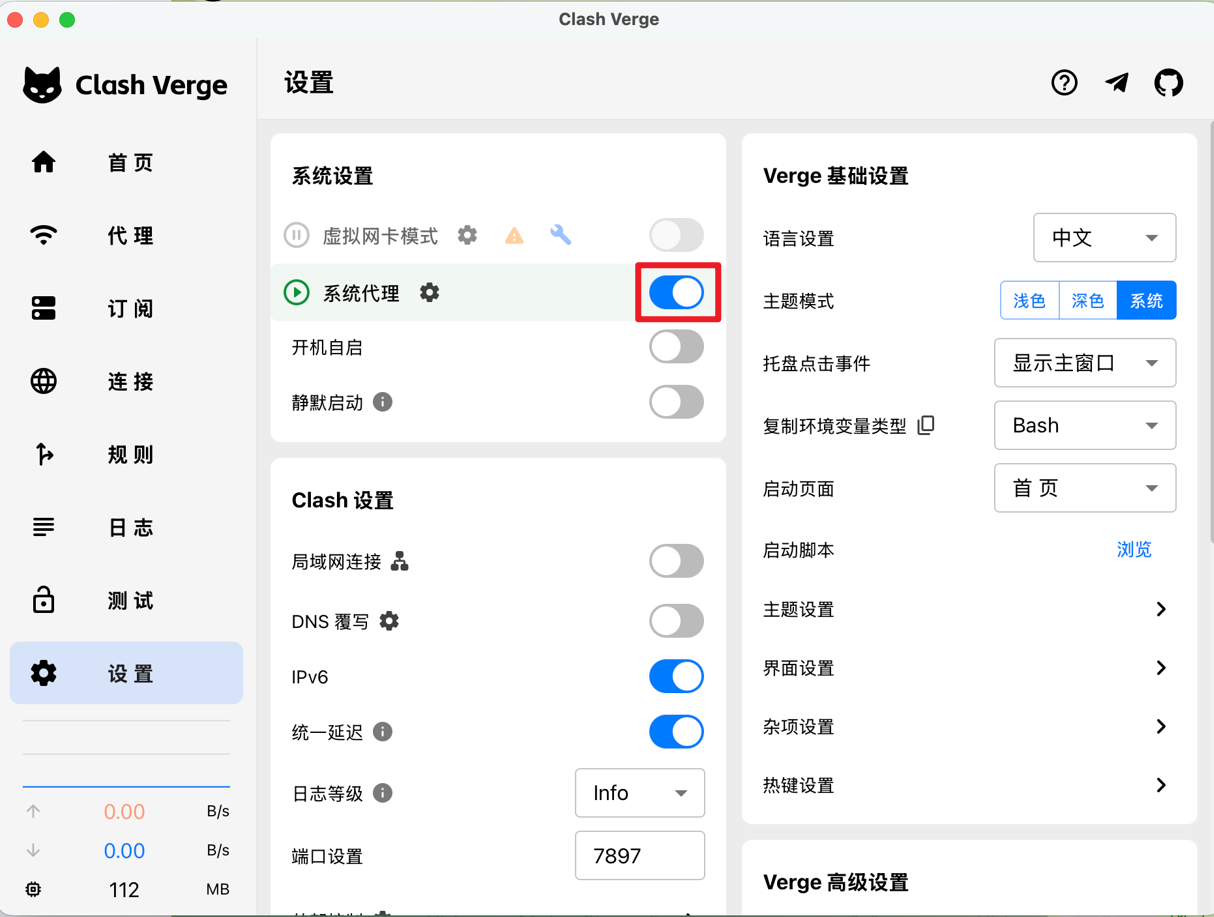
5. 开启系统代理
Section titled “5. 开启系统代理”配置完成后,将 系统代理 开关更改为 开启 状态,即可开始使用。
常见问题与注意事项
Section titled “常见问题与注意事项”什么是 Rule 模式
Section titled “什么是 Rule 模式”如果您不清楚 Rule 模式应该如何设置,请先阅读以下文章:
什么时候需要开启 TUN 模式?
Section titled “什么时候需要开启 TUN 模式?”简单来说,开启 TUN 模式后,Clash Verge Rev 会通过虚拟网卡接管更多网络请求,因此可以代理更多软件的流量。
TUN 模式适合以下使用场景:
- 游戏加速
- Steam / Epic / Battle.net 等游戏平台
- 不支持系统代理的软件
- 希望让整个系统都按照 Clash 规则分流
- DNS 污染比较严重,需要更完整接管 DNS 的情况
- 某些软件在开启系统代理后仍然无法正常走代理
大多数用户建议按照以下方式使用:
- 导入 Clash 订阅链接
- 选择对应的配置文件
- 进入代理页面
- 选择 Rule / 规则模式
- 开启 系统代理
- 选择一个合适的节点开始使用
如果部分软件无法代理,再考虑开启 TUN 模式。
怎么判断 macOS 该选 Intel 还是 Apple Silicon?
Section titled “怎么判断 macOS 该选 Intel 还是 Apple Silicon?”绝大多数新款 Mac 都应该选择 Apple Silicon / ARM64 版本。
如果你的 Mac 使用的是 Apple M 系列芯片,就选择 Apple Silicon / ARM64 版本,例如:
-
Apple M1
-
Apple M2
-
Apple M3
-
Apple M4
-
Apple M5
只有较老的 Intel 芯片 Mac 才需要选择 Intel / x64 版本。
不确定自己的 Mac 芯片类型时,可以这样查看:
-
点击左上角的 Apple 图标
-
点击 关于本机
-
查看芯片或处理器信息
根据显示结果选择版本:
| 显示结果 | 应选择的版本 |
|---|---|
Apple M1 / M2 / M3 / M4 | Apple Silicon / ARM64 版本 |
Intel Core i5 / i7 / i9 | Intel / x64 版本 |
也可以通过终端查看:
-
打开 终端 Terminal
-
输入:
uname -m根据输出结果选择版本:
| 输出结果 | 应选择的版本 |
|---|---|
arm64 | Apple Silicon / ARM64 版本 |
x86_64 | Intel / x64 版本 |
怎么切换中文界面?
Section titled “怎么切换中文界面?”- 打开 Clash Verge Rev
- 点击左下角的 Settings / 设置
- 找到 Language / 语言
- 选择 简体中文 或 繁體中文
切换后界面会立即变成中文,通常不需要重启软件。
怎么自定义分流规则?
Section titled “怎么自定义分流规则?”默认订阅已经配置好常用分流规则,一般会自动实现:
- 国内网站直连
- 国外网站走代理
- 常见服务自动匹配合适规则
绝大多数用户不需要手动修改分流规则。
需要自定义规则时,例如:
- 指定某个国外网站强制走代理
- 指定某个国内 App 强制直连
- 单独调整某个域名的代理策略
可以按以下方式操作:
- 打开 Clash Verge Rev
- 进入 订阅
- 找到你的订阅配置
- 右键点击订阅
- 选择 编辑文件
- 在
rules:段落最前面添加自定义规则
保存后,Clash Verge Rev 通常会自动重载配置,新规则会立即生效。
Clash Verge Rev 是开源软件吗?
Section titled “Clash Verge Rev 是开源软件吗?”Clash Verge Rev 是开源软件,源代码可以公开查看。
官方维护版仓库:
原版 Clash Verge 仓库,已停止维护:
切换节点后没有生效怎么办?
Section titled “切换节点后没有生效怎么办?”正常情况下,切换节点会立即生效。
如果切换节点后,访问网站时仍然显示旧节点 IP,常见原因包括:
- 浏览器存在连接复用
- 某些 App 保持了原来的长连接
- TUN 模式下系统路由更新有短暂延迟
- 同时运行了多个代理软件,导致代理冲突
- 浏览器插件影响了代理连接
可以尝试以下方法:
- 等待 5–10 秒后重新测试
- 刷新网页或关闭浏览器后重新打开
- 重启正在使用的 App
- 确认没有同时运行其他代理软件
- 使用 Chrome 无痕模式测试,排除浏览器插件影响
- 必要时重启 Clash Verge Rev
本教程基于 忍者云机场 的订阅服务编写。忍者云提供稳定流畅的全球网络访问服务,最新加密协议,全球多区域节点,适合日常浏览、ChatGPT、流媒体、AI工具等使用。