
在 iOS 上配置 Shadowrocket
本教程将介绍如何在【iOS/iPadOS】上使用【Shadowrocket】配置 忍者云 服务。
开始前,请确认你已经准备好以下内容:
- 已注册并登录 忍者云 账户
- 账户内已有可用套餐
- 已了解如何获取自己的订阅链接
目前,Shadowrocket(小火箭)已根据相关要求从中国大陆区 App Store 下架,因此中国大陆区 Apple ID 无法直接搜索、购买或下载该软件。
如需使用 Shadowrocket,请使用美区、港区或其他支持地区的 Apple ID 进入 App Store 购买并下载。该软件为付费应用,请在自行注册或切换 Apple ID 前,确认账号具备可用的付款方式。
为了降低用户的下载门槛,购买忍者云 年付旗舰套餐 或 年付企业套餐 的用户,可通过提交工单申请领取一个独享的美区 Shadowrocket 下载账号,用于下载该软件。
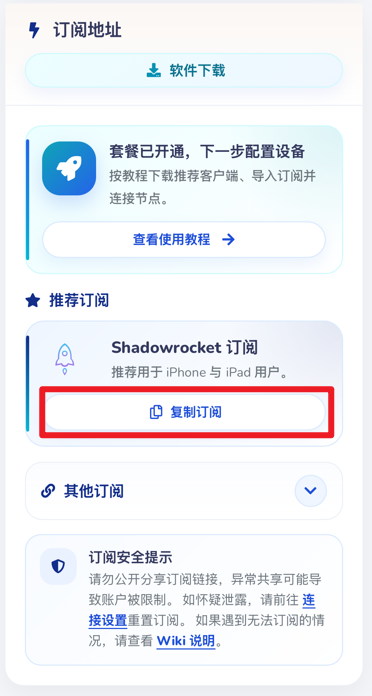
1. 复制 Clash 订阅链接
Section titled “1. 复制 Clash 订阅链接”登录忍者云网站,进入用户中心页面,点击 复制 Shadowrocket 订阅链接。
2. 导入订阅
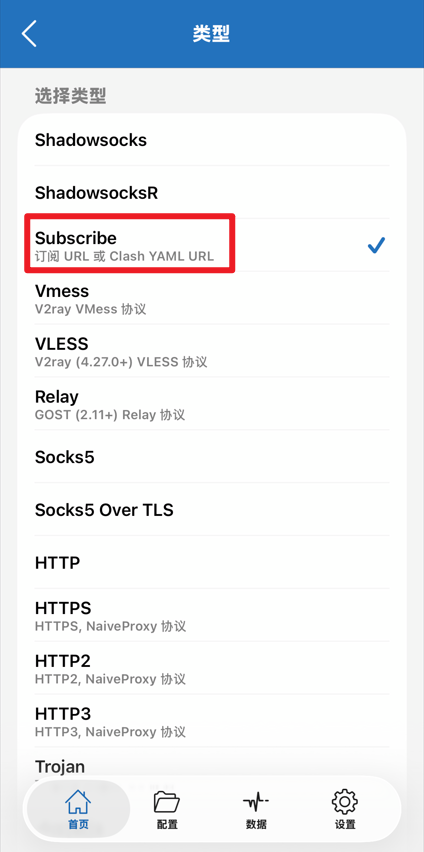
Section titled “2. 导入订阅”- 打开 Shadowrocket,点击右上角的加号,进入 添加节点 页面。
- 选择类型为 Subscribe
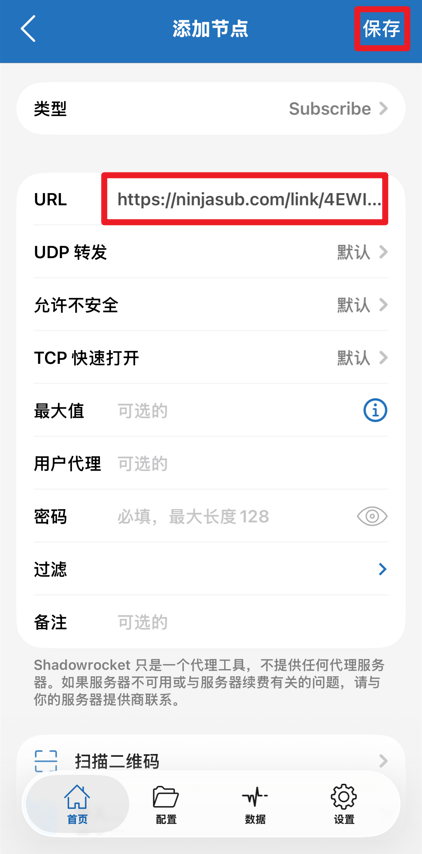
- 将刚刚复制的 Shadowrocket 订阅链接粘贴到 URL 输入框中,然后点击 保存。
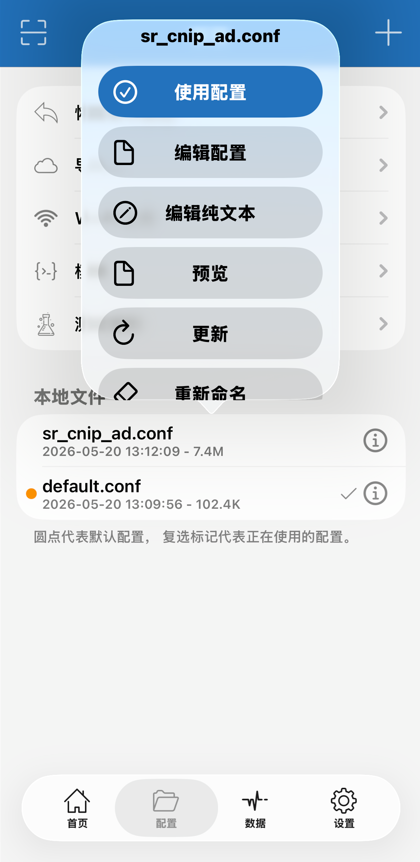
- 下方导航栏点击 配置, 然后点击右上角的加号,打开配置文件下载窗口。 复制下方链接,粘贴后点击下载。
https://cdn.jsdelivr.net/gh/johnshall/Shadowrocket-ADBlock-Rules-Forever@master/sr_cnip_ad.conf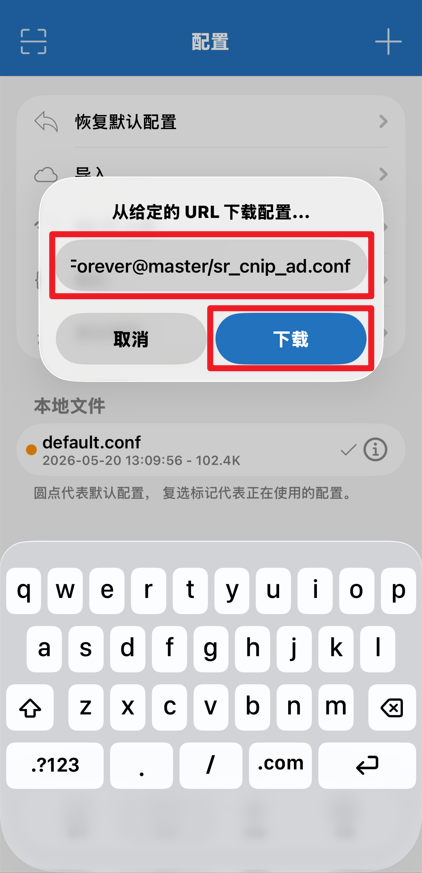
切换到新下载的配置
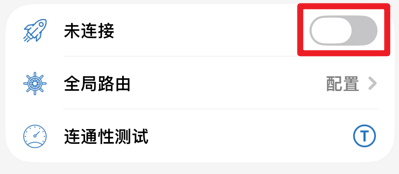
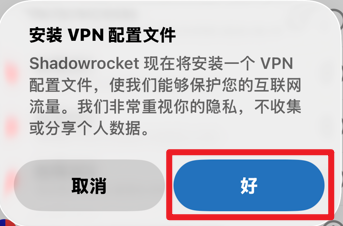
- 回到首页,将全局路由设置为配置,并开启代理。
常见问题与注意事项
Section titled “常见问题与注意事项”Apple ID 区域不对 / 价格显示为人民币怎么办?
Section titled “Apple ID 区域不对 / 价格显示为人民币怎么办?”如果您在 App Store 搜索 Shadowrocket 时遇到以下情况:
-
显示“在您的国家或地区不可用”
-
完全搜索不到 Shadowrocket
-
价格显示为“¥18”等人民币计价
通常说明当前 App Store 登录的是中国大陆区 Apple ID。由于 Shadowrocket 目前已从中国大陆区 App Store 下架,因此无法通过大陆区账号正常购买或下载。
解决方法:
-
打开 App Store
-
点击右上角头像
-
滑动到页面底部
-
点击“退出登录”
-
重新登录美区、港区、台区、日区等海外地区 Apple ID
-
再次搜索 Shadowrocket
正常情况下,切换到支持地区的 Apple ID 后,即可看到 Shadowrocket 的购买页面,价格会显示为对应地区的本地货币,例如美元价格。实际价格请以 App Store 页面显示为准。
需要注意的是,这里只需要切换 App Store 的 Apple ID,不建议随意退出 iCloud 账号,以免影响照片、通讯录、备份等个人数据。
关于 Apple ID 国家或地区的官方更改流程,也可以参考 Apple 官方支持页面:更改 Apple 账户国家或地区。
怎么删除或管理 Shadowrocket 的 VPN 配置?
Section titled “怎么删除或管理 Shadowrocket 的 VPN 配置?”如果您想彻底清除 Shadowrocket 添加到系统中的 VPN 配置,例如卸载应用、更换客户端,或重新添加 VPN 授权,可以按照以下路径操作:
设置 -> 通用 -> VPN 与设备管理 -> VPN -> 找到 Shadowrocket -> 编辑 -> 删除 VPN
删除后,Shadowrocket 的系统 VPN 配置会被清空。
之后即使重新安装或重新打开 Shadowrocket,首次连接时也会重新弹出“添加 VPN 配置”的系统授权提示。重新允许后即可正常使用。
怎么切换 Shadowrocket 的界面语言?
Section titled “怎么切换 Shadowrocket 的界面语言?”Shadowrocket 默认会跟随 iPhone 的系统语言。
如果您的 iPhone 使用英文系统,但希望 Shadowrocket 单独显示中文,或希望将 Shadowrocket 单独切换为英文、繁体中文、日文等语言,可以在 iOS 系统中为单个 App 设置语言。
操作路径:
设置 -> Shadowrocket -> 语言 -> 选择需要的语言
常见可选语言包括:
-
简体中文
-
繁體中文
-
English
切换后一般会立即生效,不需要重启手机。
如果没有看到“语言”选项,请确认您的 iOS 系统版本是否支持单独设置 App 语言。
怎么手动刷新订阅?
Section titled “怎么手动刷新订阅?”正常情况下,启用自动更新后,Shadowrocket 会定期自动刷新订阅,一般不需要手动操作。
如果忍者云新增、调整或下架节点后,您的 Shadowrocket 里没有及时同步,可以手动刷新订阅。
操作方法:
-
打开 Shadowrocket
-
点击底部“配置”
-
找到当前正在使用的订阅配置
-
下拉刷新
-
等待几秒钟,节点列表会自动更新
也可以进入订阅详情页面,点击“更新”按钮,强制重新拉取最新订阅内容。
如果刷新后仍然没有变化,请检查网络是否正常,或确认当前订阅链接是否仍然有效。
Shadowrocket 是开源软件吗?可以信任吗?
Section titled “Shadowrocket 是开源软件吗?可以信任吗?”Shadowrocket 是一款闭源商业软件,源代码并不公开,这一点与部分开源代理客户端不同。
不过,Shadowrocket 是 iOS 平台上使用较多的代理客户端之一,长期通过 App Store 分发,并受到 Apple 的应用审核机制约束。其网络连接能力基于 iOS 系统提供的 VPN / NetworkExtension 相关接口运行,应用本身也受到 iOS 沙盒机制限制。
同时,Shadowrocket 不需要注册额外账号。您的订阅链接、节点信息和代理配置通常保存在本地设备中,由您自行导入和管理。
如果您对闭源软件比较介意,也可以选择其他开源客户端,例如 sing-box 官方 iOS 客户端。不过这类客户端的配置方式通常更复杂,对普通用户不如 Shadowrocket 直观。
对于大多数 iPhone 用户来说,Shadowrocket 仍然是目前使用门槛较低、兼容性较好的 iOS 代理客户端之一。
Shadowrocket 启动闪退或无法打开怎么办?
Section titled “Shadowrocket 启动闪退或无法打开怎么办?”如果 Shadowrocket 出现闪退、无法打开、卡死等情况,可以按照以下顺序排查:
1. 重启应用
Section titled “1. 重启应用”从屏幕底部上滑,进入 App 切换器,将 Shadowrocket 完全划掉,然后重新打开。
2. 重启 iPhone
Section titled “2. 重启 iPhone”长按侧边按钮和音量键,关机后重新开机,再尝试打开 Shadowrocket。
3. 检查 iOS 系统版本
Section titled “3. 检查 iOS 系统版本”打开:
设置 -> 通用 -> 关于本机
确认当前 iOS 系统版本是否过低。建议尽量使用较新的 iOS 系统版本,以保证客户端兼容性。
4. 重新下载 Shadowrocket
Section titled “4. 重新下载 Shadowrocket”长按桌面上的 Shadowrocket 图标,删除 App。
然后进入 App Store 的“已购项目”中重新下载。已经购买过的 App,通常可以在同一个 Apple ID 下免费下载回来。
5. 重置 Shadowrocket 配置
Section titled “5. 重置 Shadowrocket 配置”如果应用可以打开,但配置异常,可以尝试在 Shadowrocket 内部重置设置,然后重新导入忍者云订阅。
路径通常为:
Shadowrocket -> 设置 -> 通用 -> 重置
重置前请确认您仍然可以找到自己的订阅链接,以免重置后无法重新导入。
如果以上方法都无法解决,可以参考 Apple 官方支持页面:如果 iPhone 或 iPad 上的某个 App 停止响应、意外关闭或无法打开。
iPad 和 Mac 可以使用同一个 Shadowrocket 吗?
Section titled “iPad 和 Mac 可以使用同一个 Shadowrocket 吗?”可以。只要使用同一个已购买 Shadowrocket 的 Apple ID,一般可以在多台 Apple 设备上重新下载使用。
iPad / iPadOS
Section titled “iPad / iPadOS”在 iPad 上登录购买过 Shadowrocket 的 Apple ID:
App Store -> 头像 -> 已购项目
找到 Shadowrocket 后即可重新下载。
Apple Silicon Mac
Section titled “Apple Silicon Mac”如果您的 Mac 使用 Apple Silicon 芯片,例如 M1、M2、M3、M4 等型号,可以尝试在 Mac App Store 中下载 iPhone / iPad 版本的 Shadowrocket。
操作时需要切换到对应支持地区的 App Store,并在搜索结果中查看“iPhone 与 iPad App”相关分类。
Intel 芯片 Mac
Section titled “Intel 芯片 Mac”Intel 芯片 Mac 通常不支持直接运行 iOS 版 Shadowrocket。建议使用 macOS 原生代理客户端。
使用过程中 VPN 突然断开怎么办?
Section titled “使用过程中 VPN 突然断开怎么办?”iOS 系统在以下情况下可能会暂时断开 VPN,这通常属于正常现象:
-
Wi-Fi 与蜂窝网络之间切换
-
从一个 Wi-Fi 切换到另一个 Wi-Fi
-
手机长时间无网络流量,系统自动节能
-
iPhone 重启或系统更新后
-
网络环境不稳定
通常网络恢复后,Shadowrocket 会自动重新连接。
如果一直无法自动恢复,可以尝试以下方法:
-
打开 Shadowrocket,确认开关是否仍然处于开启状态
-
对当前节点进行测速,确认节点是否可用
-
切换到其他节点后重新连接
-
删除 Shadowrocket 的 VPN 配置后重新授权添加
删除 VPN 配置路径:
设置 -> 通用 -> VPN 与设备管理 -> VPN -> Shadowrocket -> 删除 VPN
如果经常出现网络切换后无法自动恢复的情况,可以在 Shadowrocket 中开启“按需连接”,让系统在网络变化时自动重新建立 VPN 连接。
路径通常为:
Shadowrocket -> 设置 -> 通用 -> 按需连接
开启后,当网络发生变化时,Shadowrocket 会更积极地尝试重新连接。