
在 iOS 上配置 Quantumult X
本教程将介绍如何在【iOS/iPadOS】上使用【Quantumult X】配置 忍者云 服务。
开始前,请确认你已经准备好以下内容:
- 已注册并登录 忍者云 账户
- 账户内已有可用套餐
- 已了解如何获取自己的订阅链接
目前,Quantumult X 无法在中国大陆区 Apple ID 直接搜索、购买或下载该软件。
如需使用 Quantumult X,请使用美区、港区或其他支持地区的 Apple ID 进入 App Store 购买并下载。该软件为付费应用,请在自行注册或切换 Apple ID 前,确认账号具备可用的付款方式。
1. 下载配置文件
Section titled “1. 下载配置文件”- 点击右下角的 Quantumult X Logo

- 划到最下方,点击 下载配置

- 复制下方配置链接,粘贴到配置链接输入框,并点击右上角 √ 完成下载
https://cdn.jsdelivr.net/gh/TheDevNiko/QuantumultX-R@refs/heads/main/Preconfig/R.conf2. 复制 Quantumult X 订阅链接
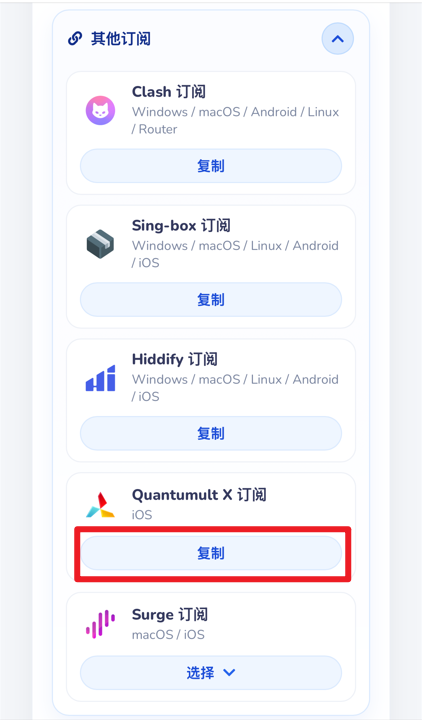
Section titled “2. 复制 Quantumult X 订阅链接”登录忍者云网站,进入用户中心页面,点击 复制 Quantumult X 订阅链接。
3. 导入订阅
Section titled “3. 导入订阅”- 划到最上方,点击 节点资源

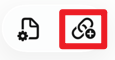
- 点击 链接,如图所示
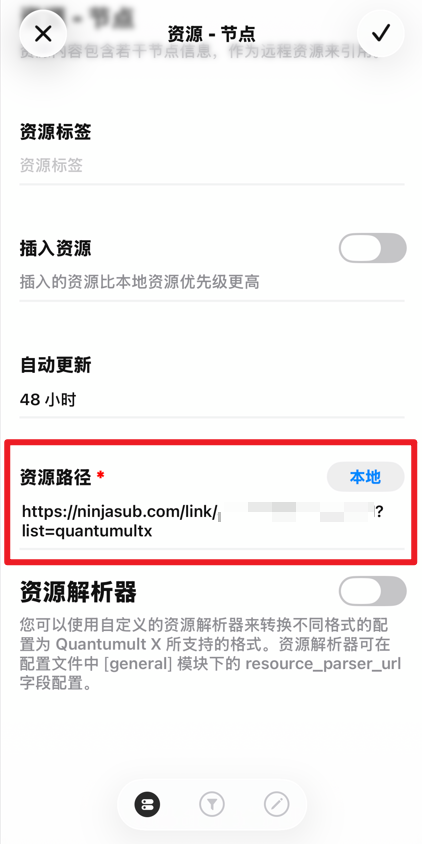
- 粘贴订阅链接到 资源路径 输入框中,点击右上角 √ 完成下载
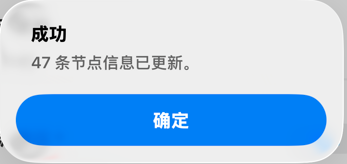
- 下载完成后会提示成功
4. 开始使用
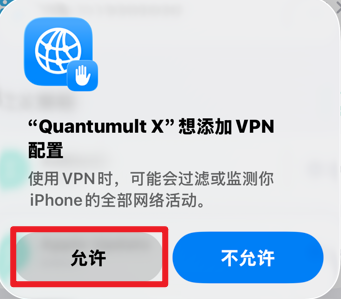
Section titled “4. 开始使用”回到首页,点击右上角的开关来开启代理。


常见问题与注意事项
Section titled “常见问题与注意事项”Apple ID 区域不对 / 价格显示为人民币怎么办?
Section titled “Apple ID 区域不对 / 价格显示为人民币怎么办?”如果您在 App Store 搜索 Quantumult X 时遇到以下情况:
-
显示“在您的国家或地区不可用”
-
完全搜索不到 Quantumult X
通常说明当前 App Store 登录的是中国大陆区 Apple ID。
解决方法:
-
打开 App Store
-
点击右上角头像
-
滑动到页面底部
-
点击“退出登录”
-
重新登录美区、港区、台区、日区等海外地区 Apple ID
-
再次搜索 Quantumult X
正常情况下,切换到支持地区的 Apple ID 后,即可看到 Quantumult X 的购买页面,价格会显示为对应地区的本地货币,例如美元价格。实际价格请以 App Store 页面显示为准。
需要注意的是,这里只需要切换 App Store 的 Apple ID,不建议随意退出 iCloud 账号,以免影响照片、通讯录、备份等个人数据。
关于 Apple ID 国家或地区的官方更改流程,也可以参考 Apple 官方支持页面:更改 Apple 账户国家或地区。
怎么删除或管理 Quantumult X 的 VPN 配置?
Section titled “怎么删除或管理 Quantumult X 的 VPN 配置?”如果您想彻底清除 Quantumult X 添加到系统中的 VPN 配置,例如卸载应用、更换客户端,或重新添加 VPN 授权,可以按照以下路径操作:
设置 -> 通用 -> VPN 与设备管理 -> VPN -> 找到 Quantumult X -> 编辑 -> 删除 VPN
删除后,Quantumult X 的系统 VPN 配置会被清空。
之后即使重新安装或重新打开 Quantumult X,首次连接时也会重新弹出“添加 VPN 配置”的系统授权提示。重新允许后即可正常使用。
怎么手动刷新订阅?
Section titled “怎么手动刷新订阅?”正常情况下,除非手动设置为关闭,Quantumult X 会定期自动刷新订阅,一般不需要手动操作。
如果忍者云新增、调整或下架节点后,您的 Quantumult X 里没有及时同步,可以手动刷新订阅。
操作方法:
-
打开 Quantumult X 首页
-
长按 忍者云 节点组
-
点击更新
-
等待几秒钟,节点列表会自动更新
如果刷新后仍然没有变化,请检查网络是否正常,或确认当前订阅链接是否仍然有效。
Quantumult X 是开源软件吗?可以信任吗?
Section titled “Quantumult X 是开源软件吗?可以信任吗?”Quantumult X 是一款闭源商业软件,源代码并不公开,这一点与部分开源代理客户端不同。
不过,Quantumult X 是 iOS 平台上使用较多的代理客户端之一,长期通过 App Store 分发,并受到 Apple 的应用审核机制约束。其网络连接能力基于 iOS 系统提供的 VPN / NetworkExtension 相关接口运行,应用本身也受到 iOS 沙盒机制限制。
同时,Quantumult X 不需要注册额外账号。您的订阅链接、节点信息和代理配置通常保存在本地设备中,由您自行导入和管理。
如果您对闭源软件比较介意,也可以选择其他开源客户端,例如 sing-box 官方 iOS 客户端。不过这类客户端的配置方式通常更复杂,对普通用户不如 Quantumult X 直观。
Quantumult X 启动闪退或无法打开怎么办?
Section titled “Quantumult X 启动闪退或无法打开怎么办?”如果 Quantumult X 出现闪退、无法打开、卡死等情况,可以按照以下顺序排查:
1. 重启应用
Section titled “1. 重启应用”从屏幕底部上滑,进入 App 切换器,将 Quantumult X 完全划掉,然后重新打开。
2. 重启 iPhone
Section titled “2. 重启 iPhone”长按侧边按钮和音量键,关机后重新开机,再尝试打开 Quantumult X。
3. 检查 iOS 系统版本
Section titled “3. 检查 iOS 系统版本”打开:
设置 -> 通用 -> 关于本机
确认当前 iOS 系统版本是否过低。建议尽量使用较新的 iOS 系统版本,以保证客户端兼容性。
4. 重新下载 Quantumult X
Section titled “4. 重新下载 Quantumult X”长按桌面上的 Quantumult X 图标,删除 App。
然后进入 App Store 的“已购项目”中重新下载。已经购买过的 App,通常可以在同一个 Apple ID 下免费下载回来。
如果以上方法都无法解决,可以参考 Apple 官方支持页面:如果 iPhone 或 iPad 上的某个 App 停止响应、意外关闭或无法打开。
iPad 和 Mac 可以使用同一个 Quantumult X 吗?
Section titled “iPad 和 Mac 可以使用同一个 Quantumult X 吗?”可以。只要使用同一个已购买 Quantumult X 的 Apple ID,一般可以在多台 Apple 设备上重新下载使用。
iPad / iPadOS
Section titled “iPad / iPadOS”在 iPad 上登录购买过 Quantumult X 的 Apple ID:
App Store -> 头像 -> 已购项目
找到 Quantumult X 后即可重新下载。
Apple Silicon Mac
Section titled “Apple Silicon Mac”如果您的 Mac 使用 Apple Silicon 芯片,例如 M1、M2、M3、M4 等型号,可以尝试在 Mac App Store 中下载 iPhone / iPad 版本的 Quantumult X。
操作时需要切换到对应支持地区的 App Store,并在搜索结果中查看“iPhone 与 iPad App”相关分类。
Intel 芯片 Mac
Section titled “Intel 芯片 Mac”Intel 芯片 Mac 通常不支持直接运行 iOS 版 Quantumult X。建议使用 macOS 原生代理客户端。
使用过程中 VPN 突然断开怎么办?
Section titled “使用过程中 VPN 突然断开怎么办?”iOS 系统在以下情况下可能会暂时断开 VPN,这通常属于正常现象:
-
Wi-Fi 与蜂窝网络之间切换
-
从一个 Wi-Fi 切换到另一个 Wi-Fi
-
手机长时间无网络流量,系统自动节能
-
iPhone 重启或系统更新后
-
网络环境不稳定
通常网络恢复后,Quantumult X 会自动重新连接。
如果一直无法自动恢复,可以尝试以下方法:
-
打开 Quantumult X,确认开关是否仍然处于开启状态
-
对当前节点进行测速,确认节点是否可用
-
切换到其他节点后重新连接
-
删除 Quantumult X 的 VPN 配置后重新授权添加
删除 VPN 配置路径:
设置 -> 通用 -> VPN 与设备管理 -> VPN -> Quantumult X -> 删除 VPN